
WinKontrol 2007
- Obsah
- Úvod
- Potřebný HW a operační systém
- Návod pro zkušené uživatele PC
- Instalace
- První spuštění a nastavení programu WinKontrol
- Ovládání programu WinKontrol
- Data
- Výpis
- Čip
- Nastavení
- Informace
- Licence, záruka
- WK Downloader
- ANTI-VANDAL®
- Práce se snímači
- Odinstalace
- Technické parametry
- Rychlokurz základního ovládání
 Koupit v eshopu >>>
Práce se snímači
V této kapitole Vás ve stručnosti seznámíme s postupem práce se snímači PES®.
Základní části kontrolního systému
Snímač PES
Přenosný elektronický snímač pro načítání kontrolních čipů.

Identifikační čipy
Každý čip obsahuje unikátní kód. Použití:
- Kontrolní čipy, které se rozmísťují na místa, která chcete, aby strážný kontroloval. Tyto kontrolní body musí při každé obchůzce načíst snímačem.
- Čipy strážných každý strážný má přidělený svůj čip, který přiloží ke snímači před každou obchůzkou (trasou).

- Určitý čip lze přiřadit zvolené mimořádné události (otevřené okno, požár apod.), kterou strážný přiložením čipu ke snímači zaznamená.
Datový čip
Slouží pro přenos dat mezi snímači a počítačem. Běžným typem datového čipu je DS 1996. Označen je červenou klíčenkou. Kapacita čipu je přibližně 1600 záznamů při sekundovém rozlošování a 2000 záznamů při minutovém rozlišovacím intervalu. Pro starší snímače má datový čip kapacitu zhruba 1700 záznamů.

Adaptér
Adaptér je zařízení, sloužící k přenosu dat z datového čipu do Vašeho počítače. Navíc slouží i jako licenční klíč. Proto je nutné mít adaptér vždy připojený, jinak program poběží pouze v DEMO verzi. Firma TOMST® nabízí několik druhů adaptéru, které se liší typem konektoru a výkonem: rychlostí, kterou dokáží načíst datový čip.
- Adaptéry TMA a TMC jsou určeny pro sériové porty. Plný datový načtou za 45 s.
- Starší typ adaptéru TME (cca do r. 2006) plný datový čip načte za 45 s.
- Novější adaptér TME (cca od r. 2006) plný datový čip načte za 10 s.
- Adaptér TMD datový čip načte za 1,6 s.
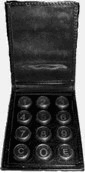
Klávesnice
Pomocí klávesnice lze zaznamenávat předem definované události, například otevřené okno, požár, odemčenou kancelář…
Úchyt, Anti-Vandal® úchyt
Pro připevnění kontrolních bodů na určená místa slouží speciální úchyty. Běžné úchyty jsou plastové.
Firma TOMST® nabízí také odolný Anti-Vandal® úchyt, ze kterého nelze čip vyjmout bez viditelného poškození.

Postup práce se snímači
Jak začít
- Zaevidujte do programu Vaše snímače, kontrolní čipy, případně i čipy strážných.
- Kontrolní čipy připevněte na vybraná kontrolní místa.
- Strážným přidělte jejich identifikační čipy.
Identifikace strážného
Strážný přiloží před každou obchůzkou trasy ke snímači svůj identifikační čip. Proto pak z výpisu snadno poznáte,
který strážný obchůzku vykonal.

Obchůzka – načítání kontrolních bodů
Strážný v určenou dobu obchází jednotlivá kontrolní místa a ke každému z kontrolních čipů přiloží snímač.
Správné zaznamenání čipu snímač signalizuje akustickým signálem (stoupavá melodie) a opticky (bliknutím diody).

V mrazu nebo dešti je vhodné kontrolní čip před načtením otřít. Pokud je na povrchu čipu nebo čtecí sondy snímače voda/námraza, nemusí k načtení čipu dojít.
Přenos dat ze snímače do PC
Pro kontrolu práce strážného a zpracování dat v programu WinKontrol je nyní nutné data převést do počítače.
- Pokud používáte adaptér TMA, TMC nebo TME, přiložte ke snímači datový čip. Převedení dat snímač oznámí akusticky a opticky.
Pokud používáte TMD adaptér, můžete tento krok vynechte.

- V programu WinKontrol® klikněte na položku Načtení čipu.
- Přiložte k adaptéru připojenému k PC datový čip. U adaptéru TMD můžete přiložit přímo snímač.
- Vyčkejte, dokud se data nepřenesou.
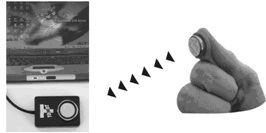
- Po úspěšném načtení se zobrazí statistika a Podrobný výpis, případně Vám systém Anti-Vandal® ohlásí pokusy o zničení snímače.
Klávesnice a čipy pro záznam událostí
Speciální klávesnice nebo zvolené a v programu zaevidované čipy strážným umožňují zaznamenat i další, předem určené, situace.
Jak začít
- Chcete-li k záznamu událostí používat klávesnici, zaevidujte ji nejprve do programu WinKontrol®.
- Zadejte do programu, jaké události chcete, aby strážní zaznamenávali, a jakým způsobem – kódem z klávesnice nebo jedním určeným čipem.
- Doporučujeme události a jejich kódy vytisknout a vložit do pouzdra klávesnice.
Použití klávesnice
- Mezi zaznamenávané události jste zařadili otevřené okno a přiřadili jste mu kód 123.
- Strážný při obchůzce otevřené okno právě objevil.
- Vezme snímač a klávesnici a snímač přiloží postupně na čipy 1, 2 a 3.
- Přiloží snímač na čip E (Enter).
- Pokračuje v obchůzce.
- Pokud udělá při zadávání chybu, může špatný záznam smazat přiložením snímače na čip C (Clear).
Použití čipu
- Mezi zaznamenávané události jste zařadili otevřené okno a přiřadili jste mu jeden určitý čip.
- Strážný při obchůzce otevřené okno právě objevil.
- Vezme příslušný čip (ten může být například součástí EventPad - klávesnice bez čísel) a přiloží jej ke snímači.
- Pokračuje v obchůzce.
Chování snímače PES®
Snímače PES® reagují na různé události. Zde si vysvětlíme jednotlivé akustické signály.
| Snímač 1x krátce pípne |  |
Kontrolní čip byl úspěšně načten. |
| Snímač pípne 2x stejným tónem | |
Snímač zaplněn z 90% (tuto hranice je možné uživatelsky nastavit). U typu PES-2000: paměť snímače je zaplněna z 50 %. |
| Snímač pípne 3x stejným tónem | Pouze pro PES-2000: 90% paměti snímače je zaplněno. | |
| Snímač 2x vzestupně pípne | Data byla úspěšně přenesena do datového čipu. | |
| Snímač 2x sestupně pípne | Paměťová banka snímače je již zcela zaplněna, je nutné přenést data do datového čipu. Pokoušíte se přenést data ze snímače do zaplněného datového čipu, je nutné nejprve přenést data z čipu do PC. | |
| Snímač 3x vzestupně pípne | Chybné nastavení snímače, kontaktujte dodavatele. |
| Nahoru | Další |
|---|